
АвтоСчета
Что такое АвтоСчета
АвтоСчета — это обычные счета, которые выставляются автоматически и отправляются покупателям тогда, когда это нужно вам. По сути, это шаблоны регулярных счетов: система сама создает счет по заданным правилам и отправляет его клиенту.
Когда можно использовать АвтоСчета
АвтоСчет подходит только для абсолютно одинаковых счетов, в которых меняется только месяц или квартал или год. Это значит, что должны совпадать:
покупатель;
наименование товара или услуги — обычно это услуги;
цена;
количество.
Если хотя бы одно из этих условий меняется, АвтоСчет не подойдет.
Как создать АвтоСчет
Перейдите в раздел Продажи → Счета.
Нажмите АвтоСчета.

Откройте список шаблонных АвтоСчетов и нажмите Добавить.

Заполните параметры шаблона:
расчетный счет;
покупатель;
основание — при необходимости, можно не выбирать;
отсрочка оплаты в днях, которая будет указана в АвтоСсчете. Например, 10 дней;
периодичность выставления: каждый месяц, каждый квартал, каждое полугодие или каждый год;
если выбрано «каждый квартал», укажите месяц квартала и число месяца;
если выбрано «каждый месяц», укажите число месяца. Например, 2 число каждого месяца;
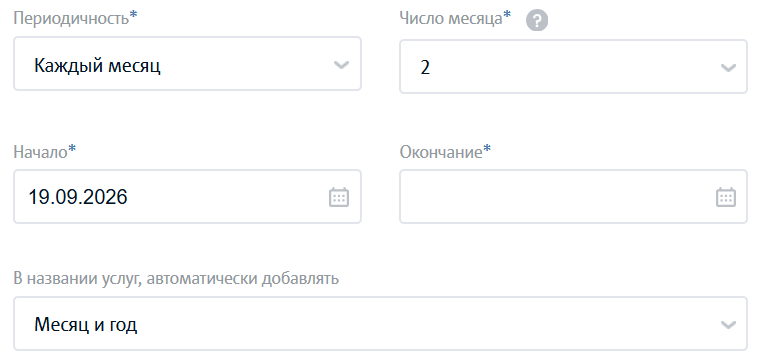
дату начала действия шаблона;
дату окончания действия шаблона. Бесконечных шаблонов быть не может.
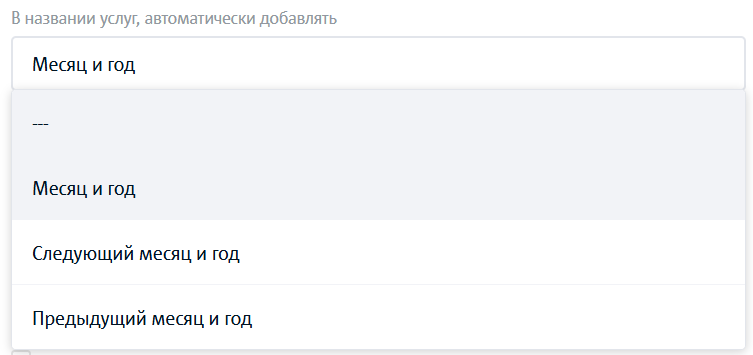
Настройте наименование услуги. Можно добавить в конце:
текущий месяц и год;
следующий месяц и год;
предыдущий месяц и год;
либо не добавлять ничего.
Укажите адрес получателя. Он должен быть заполнен.
Настройте отправку и дополнительные параметры так же, как в обычных счетах.
Выберите услугу, укажите единицы измерения и цену. Количество может быть неактивным — это зависит от нюансов конкретной услуги.
Нажмите Сохранить.
Важные нюансы по датам
Если дата выставления АвтоСчета выпадает на субботу или воскресенье, счет будет выставлен в первый рабочий день. Поэтому если сегодня 2 число, а счет не появился, возможно, дата перенесена на ближайший рабочий день.
В день выставления АвтоСчет создается не в конкретное время, а в период с 00:01 до 23:59. Точное время, когда именно он появится, неизвестно.
Если дата выставления в текущем периоде наступает раньше даты начала действия шаблона, автосчет в этом периоде не будет создан. Например, если день выставления — 2 число, а шаблон начинает действовать 11 февраля, то в феврале АвтоСчет не выставится.
Что добавляется в наименование услуги
Если в конце наименования услуги выбрать месяц и год, то в счете будет указано, например:
Услуги охраны, февраль 2026 — если выбран текущий месяц и год;
Услуги охраны, март 2026 — если выбран следующий месяц и год;
Услуги охраны, январь 2026 — если выбран предыдущий месяц и год.
Также можно не указывать месяц и год — тогда останется только наименование услуги.
Просмотр и управление шаблоном АвтоСчета
После сохранения вы видите не сам счет, а его шаблон. Поэтому вместо номера счета и даты могут отображаться решетки — это нормально. Номер и дата будут подставлены позже, при создании счета. Наименование также будет указано с месяцем и годом, если это настроено.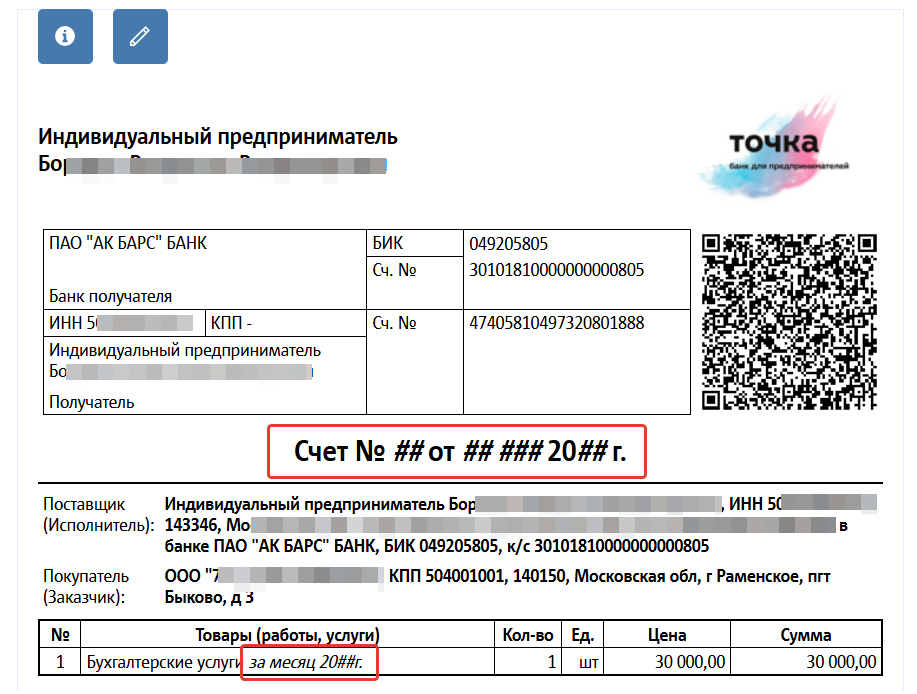
Справа отображается информация по шаблону:
активен ли он;
можно остановить шаблон кнопкой Остановить и затем снова запустить;
сколько раз счет отправлялся;
покупатель;
название шаблона АвтоСчета;
отсрочка платежа в днях;
число месяца;
дата начала;
отправка;
дата окончания.
Порядок работ АвтоСчетов
Проверка шаблона.
Система ежедневно проверяет активные шаблоны АвтоСчетов.Наступление даты.
В заданную дату запускается создание счета. Если дата выпадает на выходной или нерабочий день, счет создается в первый рабочий день. Если дата выставления раньше даты начала действия шаблона, в этом периоде счет не создается.Создание счета.
В день выставления система создает счет по шаблону: подставляет покупателя, услугу, цену, количество, срок оплаты, номер и дату. Если настроено добавление месяца и года, наименование услуги формируется автоматически.
Счет может создаться в любой момент дня — с 00:01 до 23:59.Отправка покупателю.
Сначала счет создается, а затем через некоторое время автоматически отправляется покупателю на указанный адрес.Управление.
Шаблон можно остановить или снова запустить. В списке видно, активен ли он, сколько раз отправлялся счет, покупателя, срок оплаты, число месяца, даты начала и окончания.Окончание действия.
После указанной даты окончания шаблон перестает создавать счета.
Таким образом, уже созданный и запущенный шаблон работает автоматически: сначала счет создается, а затем через некоторое время отправляется покупателю — без ручного участия.
⚠️ Важно
АвтоСчета не будут выставляться, если:
у вас закончился оплаченный тариф;
исчерпан лимит счетов, предусмотренный вашим тарифным планом.
Проверьте условия тарифа и баланс счетов, чтобы автоматическая отправка не остановилась.
Массовое обновление реквизитов
Вы можете обновить реквизиты сразу для нескольких шаблонов АвтоСчетов:
В списке шаблонов отметьте галочками нужные АвтоСчета.
Внизу нажмите кнопку Обновить.
Выберите:
Реквизиты моей компании — обновит данные вашей организации во всех выбранных шаблонах;
Реквизиты контрагентов — обновит данные покупателей.
Это удобно, если изменились банковские или юридические данные.
Массовое изменение
Также можно массово изменить параметры самих шаблонов:
Отметьте нужные шаблоны галочками.
Нажмите кнопку Изменить.
Выберите один из параметров:
Число месяца отправки — изменить день выставления счета;
Окончание — установить новую дату окончания действия шаблонов;
Направление — изменить направление;
Проект — привязать шаблоны к другому проекту.